
O tym, jak ważny jest dobry i stały kontakt z przedstawicielem biura rachunkowego wie każdy przedsiębiorca. Aby mieć pewność, że obieg wszystkich dokumentów jest płynny, skorzystaj z programu Fakturownia i daj do niego dostęp osobie odpowiedzialnej za rozliczanie finansowe w Twojej firmie. Możesz to zrobić na cztery sposoby, w zależności od Twoich potrzeb oraz oczekiwań:
1) Poprzez dodanie nowego działu i użytkownika
Ta metoda sprawdzi się, jeżeli chcesz przyporządkować konkretną osobę do tylko jednego z działów, jakimi dysponujesz. Będzie ona miała wgląd tylko w dokumenty dotyczące tego konkretnie działu.
Jak to zrobić?
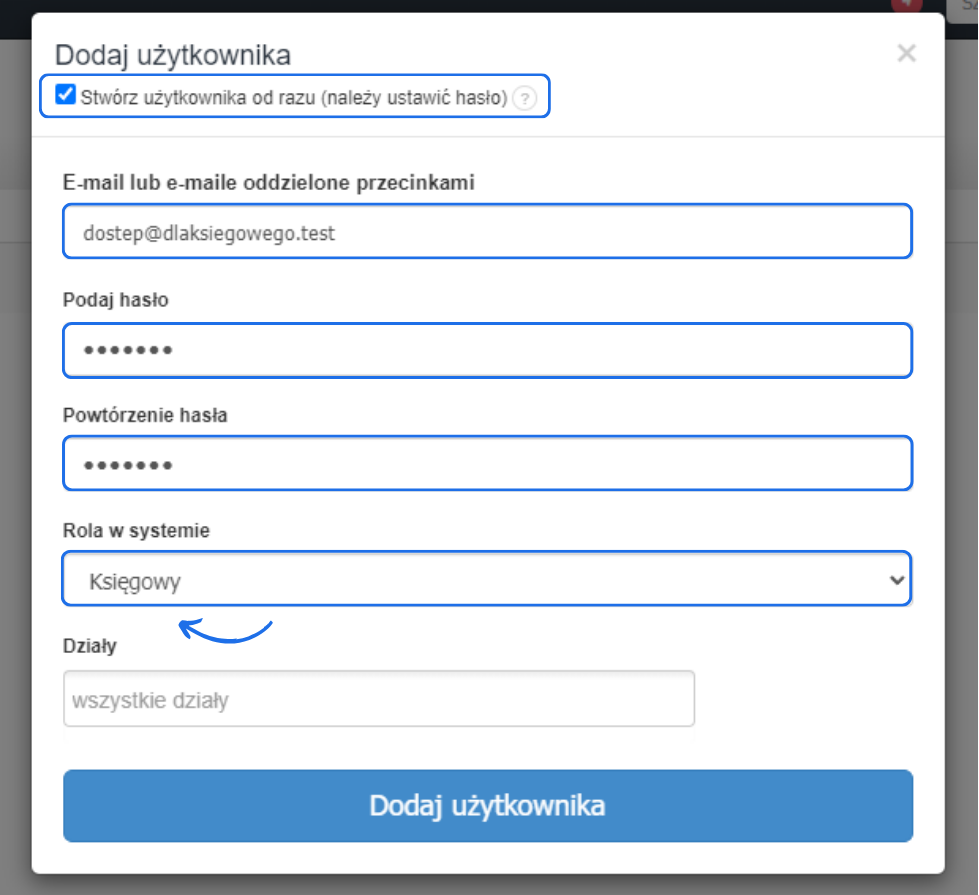
Pierwszym etapem jest stworzenie nowego działu. Proces taki jest bardzo prosty: w menu wybieramy kolejno: Ustawienia > Dane firmy > Dodaj nowy dział. Aby nadać księgowemu dostęp tylko do tego działu, tworzymy mu osobne konto poprzez: Ustawienia > Użytkownicy > Dodaj użytkownika. To po naszej stronie jest ustalenie loginu i hasła użytkownika i przyporządkowanie mu odpowiedniej roli w systemie. Jeśli nowy użytkownik ma mieć dostęp jedynie do określonego działu wybieramy: Użytkownik > Uprawnienia tylko do “Nazwa działu”. Jeśli chcemy, aby osoba z księgowości miała możliwość dowolnie zarządzać kontem w Fakturowni, należy przyporządkować mu funkcję Administratora.
Pamiętaj:
- Twoje konto jest zawsze nadrzędne w stosunku do nowych kont, którym udzielasz dostępu.
- Gdy korzystamy z tej opcji klienci i produkty są wspólni, nie może także powtarzać się nr faktury.
- Dodatkowe ograniczenia dla dodanych użytkowników systemu możesz wprowadzić w Ustawieniach > Ustawienia Konta > Konfiguracja
2) Dodanie samego użytkownika z poziomu panelu i nadanie mu uprawnień.
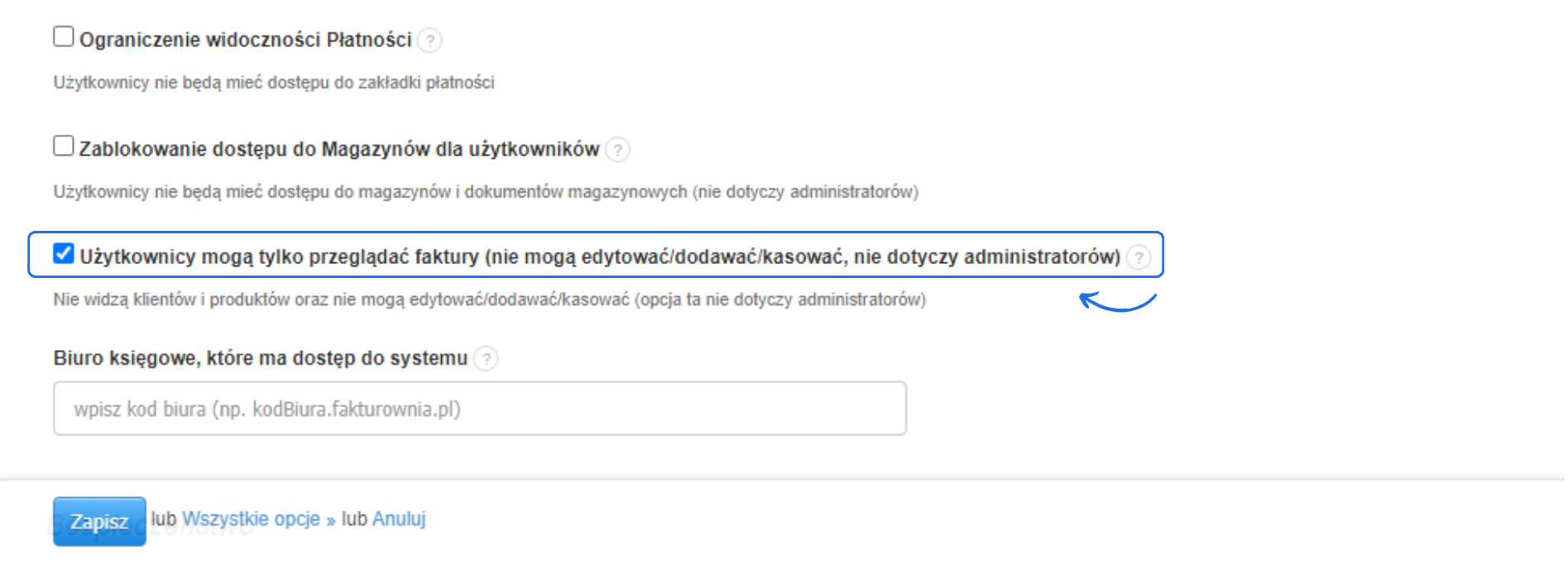
Jeżeli szukasz rozwiązania, które umożliwi dodanie użytkownika lub użytkowników, którzy mają mieć dostęp tylko do przeglądania faktur (nie mogą np. edytować, dodawać i kasować) - ta metoda jest dla Ciebie. Funkcja jest szczególnie przydatna dla pracowników, którzy mają np. sprawdzać przychody/wydatki całej firmy lub określonego działu, aby samodzielnie mogli pobierać faktury i raporty miesięczne.
Jak to zrobić?
Tę funkcję możemy włączyć po wcześniejszym dodaniu do Fakturowni użytkowników (Ustawienia > Użytkownicy). Jeśli dodany użytkownik ma tylko mieć wgląd w dokumenty, zaznaczamy checkbox w: Ustawienia konta > Konfiguracja > Uprawnienia i użytkownicy > Użytkownicy mogą tylko przeglądać faktury.
3) Wysyłka kopii faktury z poziomu Fakturowni
Ta metoda sprawdzi się, jeżeli nie chcesz nadawać dostępu dodatkowym osobom i każdorazowo przy wystawianiu faktury zamierzasz wysyłać kopię drogą e-mailową bezpośrednio na adres księgowości.
Jak to zrobić?
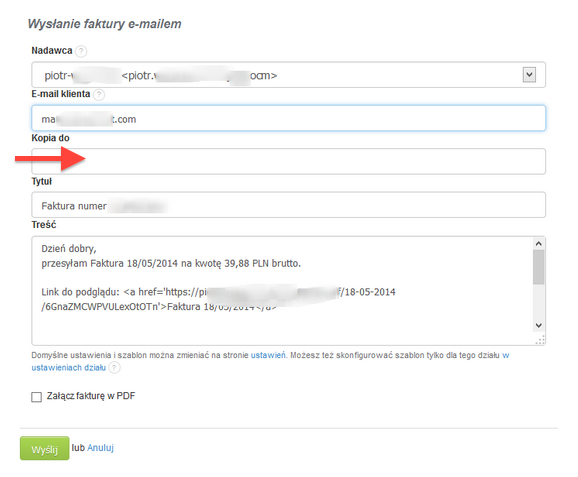
Podczas automatycznego wysyłania z poziomu podglądu Przychody > Numer Faktury > Wyślij > Kopia do. Podczas edycji faktury do wysyłki pokażą się dwa okienka: adres e-mail klienta przypisany do konta, widnieje też rubryka Kopia do służąca do dołączenia dodatkowego odbiorcy faktury.
lub
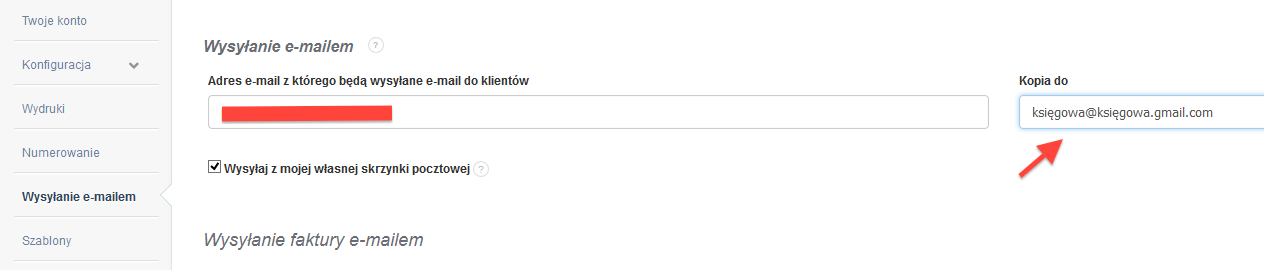
W menu Konfiguracja> Wysyłanie e-mailem definiujemy dodatkowego odbiorcę lub odbiorców poprzez wpisanie ich adresów e-mail w okienko obok adresu kontrahenta.
Pamiętaj:
-
Aby dodać kilka adresów e-mail, do których ma trafić faktura należy w pole adresata wpisać e-maile rozdzielone przecinkiem, np: asystent@nazwa.pl, biuro_rachunkowe@nazwa.pl
4) Wysyłka faktur z danego okresu na adres e-mail
Ta metoda będzie idealna dla Ciebie, jeżeli nie chcesz nadawać dostępu dodatkowym osobom a wysyłkę faktur i innych dokumentów zamierzasz prowadzić cyklicznie, przykładowo wysyłając dokumenty raz w miesiącu.
Jak to zrobić?
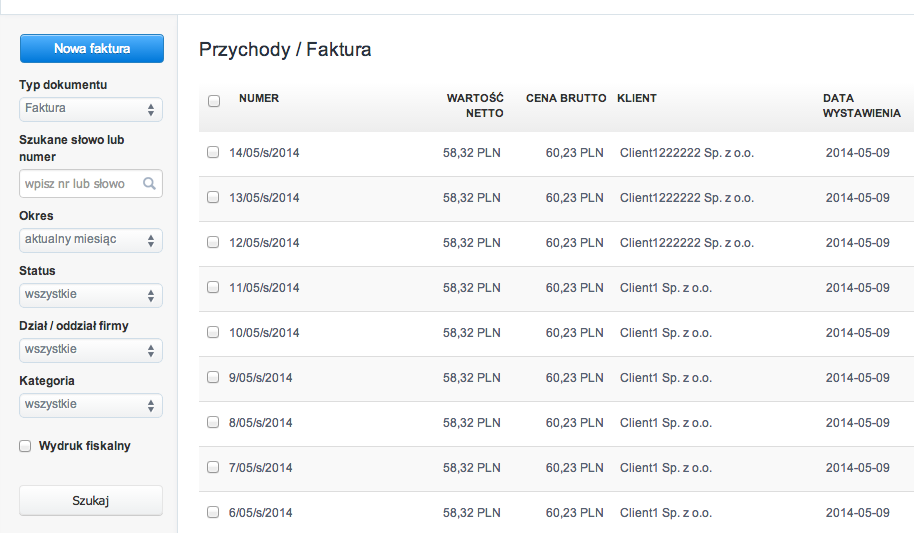
W menu Przychody > Faktury po lewej stronie znajdziesz do wyboru kolejno: Typ dokumentu, Numer, Okres, Status, Dział oraz Kategorię. Po zaznaczeniu odpowiedniego filtrowania i kliknięciu Szukaj, mamy dwie możliwości:
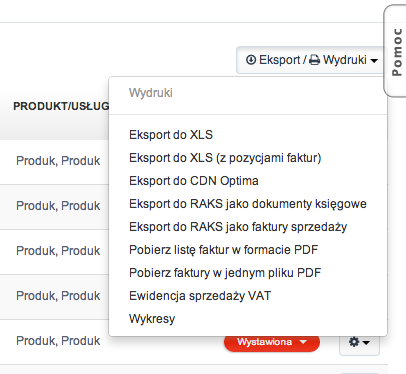
Po prawej stronie w menu nad listą dokumentów znajduje się opcja Eksport/Wydruki. Tam dokonujemy wyboru odpowiedniego formatu, następnie zapisujemy plik i wysyłamy e-mailem do księgowości.
lub
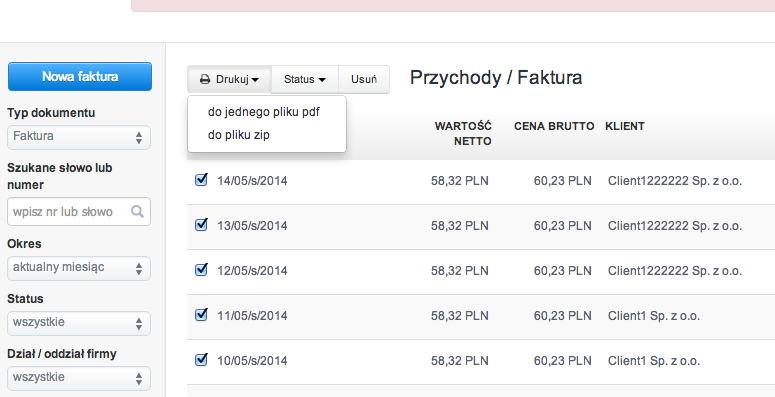
W lewym górnym rogu, po zaznaczeniu faktur do druku, mamy do wyboru zapisać je w jednym pliku .pdf lub wysłać “spakowane” w pliku .zip jako osobne dokumenty. Pobrany plik wysyłamy e-mailem jako załącznik.
Przedstawiliśmy 4 sposoby na udaną współpracę z działem finansowym. Zachęcamy do komentowania i dzielenia się z nami Państwa pomysłami. W następnym artykule odpowiemy na pytanie Jak archiwizować dokumenty księgowe? z uwzględnieniem zarówno fakturowania elektronicznego jak i tradycyjnego.
O autorze

Specjalistka ds. marketingu